コペおじはヤフオクでVAIO Type Pを定期的に出品されていないかチェックしているのですが、なんか最近更に値上がってるように感じます……
あの、VAIO Type Pってどう頑張ってもYoutubeを再生することができないのでマルチメディア端末としても使えないのですが……
皆さんどうやって活用してるんでしょうか?
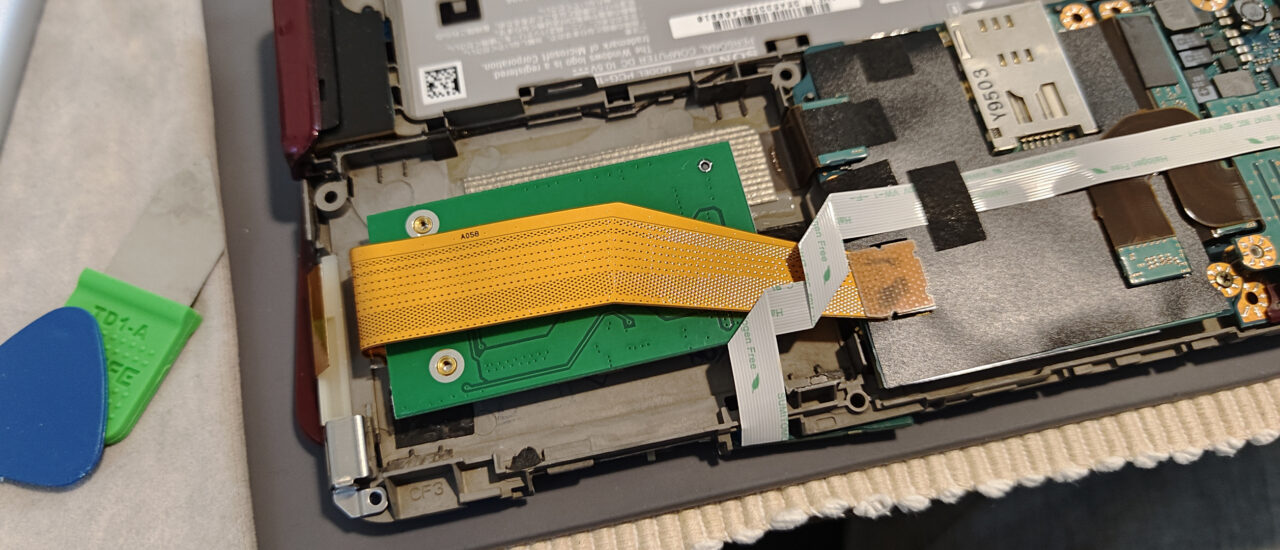
そんなことはさておき、前回は突発的にVAIO Type Pで使える
ZIF変換をコペおじなりに調べたのでまとめました。
古い製品でもありこういう情報が少なかったので誰かの助けになればなと思います。特にフルモデルチェンジ後のVAIO PはVAIO Type Pよりもスペースが無いのでSSDの交換を諦めている人が多かった印象です。
ここで交換できるZIF変換基板を見つけたのでVAIO Pでもカスタムできる余地がわかったのは大きいと思います。
で、コペおじのVAIO Type PはSSDの換装を終わったのでOSのインストールへと手順が進んでいます。
今回は実際にOSをインストールしてみてどうだったかを書いていきたいと思います。
目次
VAIO Type PにいろんなOSをインストールしてみたよ
ということで、記録媒体のハードディスクを交換したので、今のVAIO Type Pは何もできません。
基本ソフトウェアと呼ばれるOSをインストールして行く必要があります。
で、作業前にいろいろOSについて調べてみたのもあるので、こちらも合わせて読んでいただけると嬉しいです。
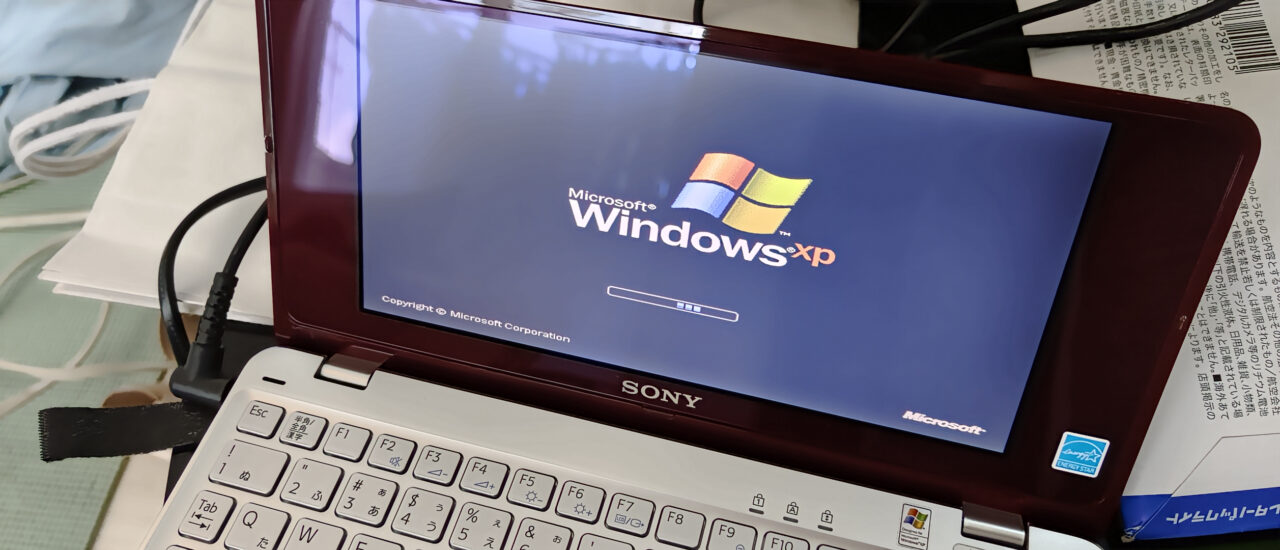
▲WindowsXP(プリインストール)
この投稿をInstagramで見る
これは前のSSDをクローンしたものなので、OSのインストールとは違う形になります。
OSのクローンにはClonezillaを使いました。
UIがCUIで文字列のみのものなのでPC初心者にはとっつきにくいですが、簡単にハードディスクのクローンが出来ます。
もし依頼があればClonezillaの使い方のブログを書きたいと思います。
(コペンとは関係ない内容ではありますが……)
ブラウザでネットを見るのは不可能です
この投稿をInstagramで見る
動作は割とキビキビしていて、
不要なアプリも少ないのでこのままでも十分使えそうです。
ただ、コペおじはプログラマーであり、
インターネットがないと死んでしまう人種です。
そこで今は懐かしIEを起動してインターネットを見てみようとしたところ、上の写真のような状態で見れませんでした……
インターネットの接続には証明書が必要で、これには期限があります。
証明書はブラウザに付いているのではなくOSに付いていて、WindowsXPはOSが古すぎてその証明書が古く、現在のインターネットには繋げられないのです。。。
今の御時世、アプリのダウンロードもインターネットを使うため、
新しいアプリをインストールすることができません。
評価は
動作:◎(サクサク動きます)
セキュリティ:△(インターネットに繋がらないので、ウイルスが入りづらいかも)
拡張性:✘(アプリが対応していないぐらい古い)
ネットワーク:✘(インターネットに繋がらないので)
こんな感じでしょうか。
ブログの更新でもできればと思ったのですが、そもそも繋がらないという問題がありましたね。
▲ZORIN 15 32bit
この投稿をInstagramで見る
で、今度はLinux系でWindowsの操作感に近いと呼ばれているZorinをインストールしてみました。
https://zorin.com/os/
古いPCのため少し古いバージョンのZorin OS 15がインストールできる最終バージョンのようでした。
インストール自体は難しくなく、起動USBを作成しUSBからブートを行います。
LiveOSが起動したらデスクトップにあるZorinのインストールアイコンをクリックすればOSがインストールされます。
この投稿をInstagramで見る
公式がWindowsからの切り替えOSとして広めているだけあってなかなかに使いやすいOSでした。ブラウザもWindowsXPと違って比較的新しいのでインターネットを見ることができます。
アプリに関してはLinux系のものが使えますが、Windowsのアプリは使えないので代替アプリを探すのは大変だなと感じました。
動作自体も重くはないです、がWindowsXPのようなサクサク感は薄くて何をするにも少しもたつくと行った感じでした。
インターネットも見れるには見れるのですが、最近のコンテンツの多いページを開くには数秒のロードを挟むので色々検索すると行った使い道は難しいかなと思います。
評価は
動作:◯(サクサク動きます)
セキュリティ:◯(Zorin OS 15で少し古いです)
拡張性:✘(Windowsから移行する場合はアプリ探しに苦労しそうです)
ネットワーク:△(ブラウザ自体は起動します、サイトを開くのはちょっともたつきます)
こんな感じでしょうか。
✘Windows10 32bit版
この投稿をInstagramで見る
ものは試しとWindows10もインストールしてみました。
ZIF変換基板を使ってSSDに換装したVAIO Type PはWindows8以降のOSはインストール時に少し特殊な操作が必要になります。
詳しくは↓「[VAIO]VAIO P(VGN-P70H/R)のHDDをSSDに換装する」を見てください。
https://henjinkutsu.com/text/pc/vgn_p70h_hdd2ssd/
これはZIF変換基板は完全にハードディスクの動作をエミュレートできていないため、ある操作を行うとフリーズしてしまうようです。そのためある操作を行わないように設定を変更する必要があります。
それは
- インストールはクリーン(新規)インストールで行う
- フォーマットをWindows10インストール時に行わないようにする
- インストール直後にコマンドプロンプトで設定を行う
この手順を踏む必要があります。
インストールはクリーン(新規)インストールで行う
どうやらファイルの削除処理が行われるとZIF変換基板がフリーズしてしまうようです。そのためにできる限りファイル操作を行わせないためにWindows8からのアップデートは行わず、Windows10の新規インストールを行うようにします。
フォーマットをWindows10インストール時に行わないようにする
これも上と同じ理由になります。
フォーマットを行った際にZIF変換基板がフリーズしてしまうので、Windows10以外でフォーマットを行うようにします。
やり方としては
・VAIO Type PからSSDを取り外し、別のPCに接続してNFTSでフォーマット
・WindowsXPのインストールディスクで起動してフォーマットを行い完了したら途中で電源を切る
この2つで行ってください。
1つ目は普通なやり方ですがいちいちVAIO Type PからSSDを取り外す必要がありますので手間です。
2つ目のやり方は取り外す必要がないのですが、WIndowsXPのインストールを途中まで行って強制終了するのでリスクがあります。
インストール直後にコマンドプロンプトで設定を行う
インストール後にZIF変換基板がフリーズするような動作が行われないようにするため、ある操作を行います。
インストールが完了して再起動後、PCの動作が安定してきたところでコマンドプロンプトを管理者権限で起動し、
と入力してエンターで実行してください。
実行する前の間はファイル操作やアプリのインストールなど他の操作はできる限り避けてください。
これで、おそらく該当のフリーズは起こらなくなると思います。
この投稿をInstagramで見る
動作は思ったより動くといった感じです。
とはいえ力不足は避けられず、スタートメニューを開くだけでも1秒ほどかかるなど、常用するにはかなり厳しいと感じます。
またトラックポイントのドライバーがインストールされないので、別のパソコンなどで探してインストールする必要があります。
ただ、比較的新しいOSなのでブラウザでインターネットを見ることはできますし、普段使うようなアプリもほとんどはインストールできます。32bitOSなので64bitのみ対応しているアプリはインストールできません。
(Chromeなどがインストールできませんでした)
評価は
動作:△(動くけど動作ごとに待ちが発生します)
セキュリティ:◯(アップデートはできない)
拡張性:△(32bit対応のアプリならインストールできます)
ネットワーク:△(重たいけど見ることができます)
こんな感じでしょうか。
動作の重ささえ無視できれば問題なく使えるかなと思います。
重すぎてインターネットをするにしても
ブラウザを立ち上げる → 漫画を読む → Googleのトップページを表示 → 検索ワードを入力、検索 → 漫画を読む → 検索結果が表示 → スクロールする(間に合わないのでロードする) → 漫画を読む → リンクをクリックする → 漫画を読む → 目的のページを読む
といった感じで、PS時代のローディング画面よろしく事あるごとに待ち時間が発生するので実用には耐えないかなと思います……
あと有志の方がWindows10やWindows11を極限まで軽量化した
Windows X-Lite (https://windowsxlite.com/)
というものがあり、試しにインストールしてみたこともあります。
かなりキビキビ動来ました。
ただ必要なプログラムまで削ってしまっているために、VAIO Type Pのドライバーインストールができず一部動かない機能ができてしまいました。
ブラウザでインターネットを使う分には使えそうなので、割り切って使うには使えそうだなと行った感じです。
有志の方が作成されたものなので、紹介程度にとどめておきます。
インストールは自己責任でお願いします。
(もしかしたら変なアプリやウイルスがインストールされるかもしれないですから……)
◯Raspberry Pi OS
この投稿をInstagramで見る
そしてシングルボードコンピュータに使われるRaspberry Pi OSをインストールしてみました。
他のブログをちらっと見た程度の知識なのですが、
VAIO Type Pの性能はRaspberry Pi とRaspberry Pi2の間ぐらいみたいです。
現在最新版のRaspberry Pi 5より性能はかなり低いみたいです……
Raspberrypi5 8G ラズベリーパイ5 技適取得済マーク入り
価格18,988円(税込)
もし、小さいパソコンが欲しいだけでしたらRaspberry Pi 5にタッチパネルをくっつけるだけでそれなりの性能のタブレットPCができます。
技術の進歩の凄みを感じたところで、VAIO Type PにRaspberry Pi OSをインストールしたときの感想です。インストール自体は問題なく行うことがで来ました。
この投稿をInstagramで見る
インストール完了後には殆どの機能は使用できます。
ワンセグやGPS機能は特別なドライバーが必要なので動かすことはできないです。
起動も早く、レスポンスも悪くないです。
ブラウザはデフォルトでChromeが入ってまして動かすこともできます。
OS自体が軽量なためかページのレスポンスも他のOSより早いように感じました。
Linux系なのでWindowsで使っていたアプリの代替アプリを探す必要があるのでそこさえどうにかなればなかなかにおもしろいOSをだと思います。
評価は
動作:◯(たまにもたつきます)
セキュリティ:△(自前でどうにかしないといけないかも)
拡張性:△(Windowsから移行する場合はアプリ探しに苦労しそうです)
ネットワーク:△(重たいけど見ることができます)
こんな感じです。
VAIO Type Pが蘇るかといえばそういうことはないです。
ですが、なんとか使えるレベルまで持っていけたかな?といった感じです。
やはりというか
CPUのAtom Z520が非力すぎて今使おうっていうのが難しいですね……
なにかいい方法を思いついたら試してブログに書きたいと思います。